Estabilidade e velocidade! 7 modelos de adaptadores de rede USB
Para os computadores que não possuem a porta Ethernet, o acessório é perfeito para ajudar nas conexões
Alex Akira09/01/2022 07:00
Compartilhar notícia
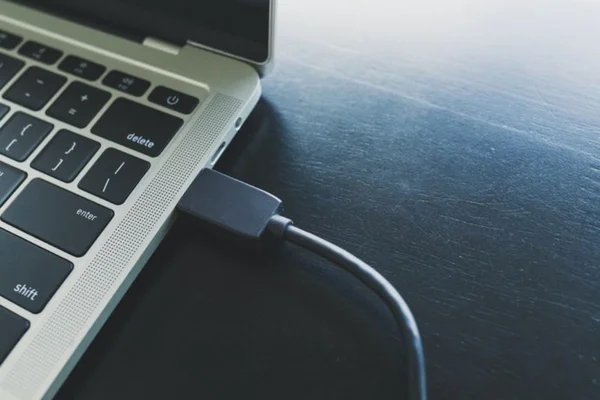
Quem nunca passou algum perrengue na hora de conectar com o Wi-Fi? Apesar de ser prático e o modo mais comum de conseguir internet, há momentos em que a velocidade perde a estabilidade e dificulta os trabalhos. Nesse momento, ligar o aparelho direto na rede é a melhor solução.
Para essas horas, ter porta Ethernet é fundamental. Porém, nem todos os computadores possuem esse tipo de entrada e ter por perto um adaptador de rede USB se torna essencial. Para escolher o melhor item, o usuário deve ficar atento a alguns atributos:
- Compatibilidade: fique atento ao sistema operacional que o adaptador suporta – Windows, Linux, Chrome OS ou Mac OS.
- Velocidade: opte pela versão USB 3.0, pois com ela a velocidade da transferência de dados chega a ficar até 10 vezes mais rápida. Entretanto, é importante observar se a entrada do computador conta com a mesma tecnologia.
- Plug and Play: com essa tecnologia, o computador consegue reconhecer e configurar automaticamente qualquer dispositivo. Ou seja, como o próprio nome sugere, ele conecta e já funciona.
O Metrópoles listou sete bons modelos de adaptadores de rede USB, com as marcas mais conhecidas do mercado, como TP-Link, Exbom e Multilaser. Confira!
Adaptador de rede USB UE300, da TP-Link

R$ 119,90 Comprar
ComprarAdaptador de rede USB UHL-300, da Exbom

R$ 109,90Comprar
ComprarAdaptador de rede USB AM, da Multilaser

R$ 55,70Comprar
ComprarAdaptador de rede USB Gigabit, da Ugreen

R$ 100,99Comprar
ComprarAdaptador de rede USB UE330, da TP-Link

R$ 159Comprar
ComprarAdaptador de rede USB Power Expand, da Anker

R$ 320Comprar
ComprarAdaptador de rede USB UL-100, da Exbom

R$ 21,99Comprar
Comprar


 WhatsApp
 Telegram
 Facebook
 Instagram
 X
X YouTube
 Tiktok
 Kwai
Kwai